Showing posts with label Blog Tutorial. Show all posts

Friday, February 10, 2012

Tips Untuk Blogger: Hasilkan Entri Yang Dapat Menarik Pembaca.

Semua tips dalam entri ini hanyalah pandangan daripada Admin BHCK. Terpulang untuk digunakan atau tidak. Apa yang dapat saya katakan di sini adalah, entri dan blog yang kemas dan profesional akan menggambarkan peribadi baik blogger itu sendiri. Lebih-lebih lagi kepada blogger pendakwah. Haruslah berusaha untuk menunjukkan contoh yang terbaik kepada pembaca dan masyarakat. Itu juga adalah salah satu uslub dakwah yang mesti diaplikasikan. Peace.. ^^
..............................................................................

TAJUK

1. Mempunyai tajuk yang catchy.
Tajuk yang catchy adalah first impression baik kepada bakal readers supaya mereka tertarik untuk membaca keseluruhan entri. Kalau tajuk pun klise dan bosan. Memang susah orang nak tertarik untuk baca. Kena kreatif la bhai.

2. Tajuk sesuai dengan kandungan entri.
Kalau buat tajuk tak ada kena mengena dengan enti akan membuatkan pembaca kecewa kerana rasa tertipu. Sebaiknya biarlah tajuk sesuai dengan pengisian yang nak dibawa. Tajuk “Secret Recipe Sangatlah Sedap”, rupa-rupanya entri cerita pasal tempoyak. Lol.

3. Huruf besar di setiap permulaan perkataan untuk tajuk.
Tujuannya adalah supaya nampak kemas dan professional. Boleh juga gunakan semua huruf besar untuk keseluruhan tajuk.


TULISAN DAN FONT

1. Menggunakan font yang mudah dibaca.
Contoh: Verdana, Normal.
Janganlah guna font yang pelik-pelik, curly dan berserabut. Ia akan menyusahkan pembaca untuk membaca.

2. Huruf besar dan huruf kecil yang standard.
Jangan campurkan huruf besar dan huruf kecil ikut suka hati. Ia akan menampakkan kita sebagai seorang penulis yang tidak matang.
Contoh: "bLooGer BukAnLaH sAtU hObI, tApI aDaLah tAnGguNgjAwaB sOsiaL"

3. Tulisan tidak berwarna-warni.
Satu atau dua warna sudah memadai. Pening baca tulisan yang berwarna warni sangat. Dan jangan guna warna yang terlalu striking. Warna mestilah kontra dengan background supaya tulisan jelas dan mudah dibaca.

4. Tidak menggunakan short form atau bahasa-bahasa yang keterlaluan.
Target group pembaca kita mestilah luas dan entri yang kita buat mestilah sesuai dibaca ramai orang. Jadikan ia macam sembang-sembang sempoi yang biasa kita sembangkan seharian. Tapi tak merosakkan bahasa kita. Kalau setakat gunakan perkataan "tak", "nak", "kot", "tu", boleh la juga. Yang saya maksudkan keterlaluan adalah seperti ini:
"Aq tau knp dy xnak kuar main tdi, dy takut kalah lgi le tew."

5. Gunakan rata penuh @ Justify Text.
Tulisan di samakan di hujung dan pangkal setiap baris. Ada kat atas post editor. Entri akan nampak kemas. Serius. Memang kemas.

6. Perkataan selepas noktah atau koma, mesti dijarakkan.
Contoh: ... blog. Tapi, saya ...
Ini memang adalah cara penulisan yang betul. Tak boleh disangkal lagi. Kalau tak percaya, boleh tanya cikgu Bahasa Melayu masing-masing.

7. Perenggankan entri anda mengikut kesesuaian.
Tujuan utamanya adalah supaya pembaca tidak bosan membaca perenggan yang panjang. Dan lagi satu perkara yang penting adalah, kumpulkan 3-4 perenggan dan jadikan ia satu subtopic supaya pembaca dapat view awal tentang perenggan-perenggan yang seterusnya.
Contoh boleh dilihat di sini ------> Klik Sini

8. Selangkan satu baris untuk setiap perenggan.
Supaya nampak kemas dan. That’s all.

9. Sertakan sumber artikel jika artikel itu dicopy paste daripada blog atau website lain.
Kadang-kadang ade blogger or individu yang kurang senang jika orang lain copy paste artikel yang hasilkan. Jadi sebagai penghargaan kepada pemilik asal artikel, kita sertakanlah sumber artikel yang kita copy paste tu. At least, dia akan rasa dihargai. Ini juga termasuk dalam adab copy paste.


GAMBAR DAN FOTO

1. Gambar pertama yang paling menarik dan sesuai dengan tajuk.
Kenapa gambar pertama? Sebab kalau kita atau orang lain share entri kita di FB, selalunya akan keluar gambar first dalam entri tu pada link di FB tadi. Jadi gambar pertama mestilah yang paling cantik dan menawan. Orang pun tak ragu-ragu untuk klik link kita tu.

2. Gambar-gambar yang cantik dan sesuai dengan kandungan entri.
Gambar yang cantik dan sesuai akan memberikan mood yang baik kepada pembaca. Malah ia mungkin jadi sebab untuk mereka melawat blog kita selepas ini. Sebaiknya masukkan gambar daripada kamera kita sendiri.
Blogger ---> Photographer.

3. Adjust kedudukan posisi dan saiz gambar mengikut kesesuaian.
Gambar yang berselerak sangat menyakitkan mata dan menghilangkan mood untuk membaca. Kalau tak kreatif dan tak ada jiwa seni, gunakanlah common sense anda untuk menyusun gambar-gambar tu dengan baik.


VIDEO
1. Search video yang terdapat di Youtube adalah pilihan yang terbaik.
Kalau nak upload video sendiri pun boleh. Tapi pastikan internet laju la. Nasihat saya, jangan buang masa. Gunakan sahaja video di Youtube yang berjuta-juta tu.
Step: Insert a video > From Youtube > Search Keyword

Wednesday, February 1, 2012

Collection: My Blog Headers #1

Setelah hampir setahun setengah (September 2010 - Februari2012) melibatkan diri dalam dunia blogging, macam-macam pengalam n saya dapat. Macam-macam jenis template blog saya dah try. Dan macam-macam header blog juga telah saya buatkan bersesuaian dengan template yang digunakan.

Header blog BHCK telah mengalami transformasi dari segi teknologi, idea dan susun atur. Terima kasih juga kepada sahabat saya Ahmad Asyraf (UPSI) kerana banyak membantu saya menghasilkan header untuk blog saya di awal penglibatan dalam dunia blogging ini. Masa awal-awal dulu, memang tak tahu guna photoshop. Sekarang ni dah tahu sikit-sikit. Boleh lah survive buat header sendiri.


Saturday, December 31, 2011

2012: No More Free ShoutMix. Jom Cuba Shout Box Lain Yang Percuma.

Sepertimana yang kita sudah sedia maklum, mulai 1 Januari 2012, tiada lagi Free ShoutBox daripada ShoutMix. Lol.

Free service has to stop

Thanks for using ShoutMix for all these year. I have been providing free shoutboxes on the World Wide Web for over 7 years now. It wasn't long before I realized being 100% free is not sustainable. Just before ShoutMix's first birthday, it almost had to be closed.

ShoutMix has tried to work with the freemium business model ever since. Conversion rates were low with the first version. With the second version, things improved and I have had more paying customers. Fortunately people liked the service and started paying for more features.


Jom Berubah.

Sebahagian besar daripada Blogger seluruh dunia menggunakan ShoutMix untuk diletakkan dalam blog masing-masing. Jadi jika anda masih mahu menggunakan ShoutMix, boleh, tapi akan dikenakan bayaran. Itu pun jika anda sanggup. Sebenarnya, kita ada alternatif lain untuk mendapatkan Free ShoutBox untuk blog kita.

Sekarang, saya menggunakan Fibox untuk blog saya. Senang, boleh login terus guna Facebook. Design pun boleh tahan smart dan kemas. Sendiri boleh cubalah ye.


Preview Shoutbox Oleh ShoutMix dan Fibox.


 ShoutMix


Fibox


Antara ShoutBox Yang Okey Dan Percuma.


UPDATED ON 1ST JANUARY 2012!!


Inilah preview untuk ShoutMix yang sudah EXPIRED.


Tuesday, November 15, 2011

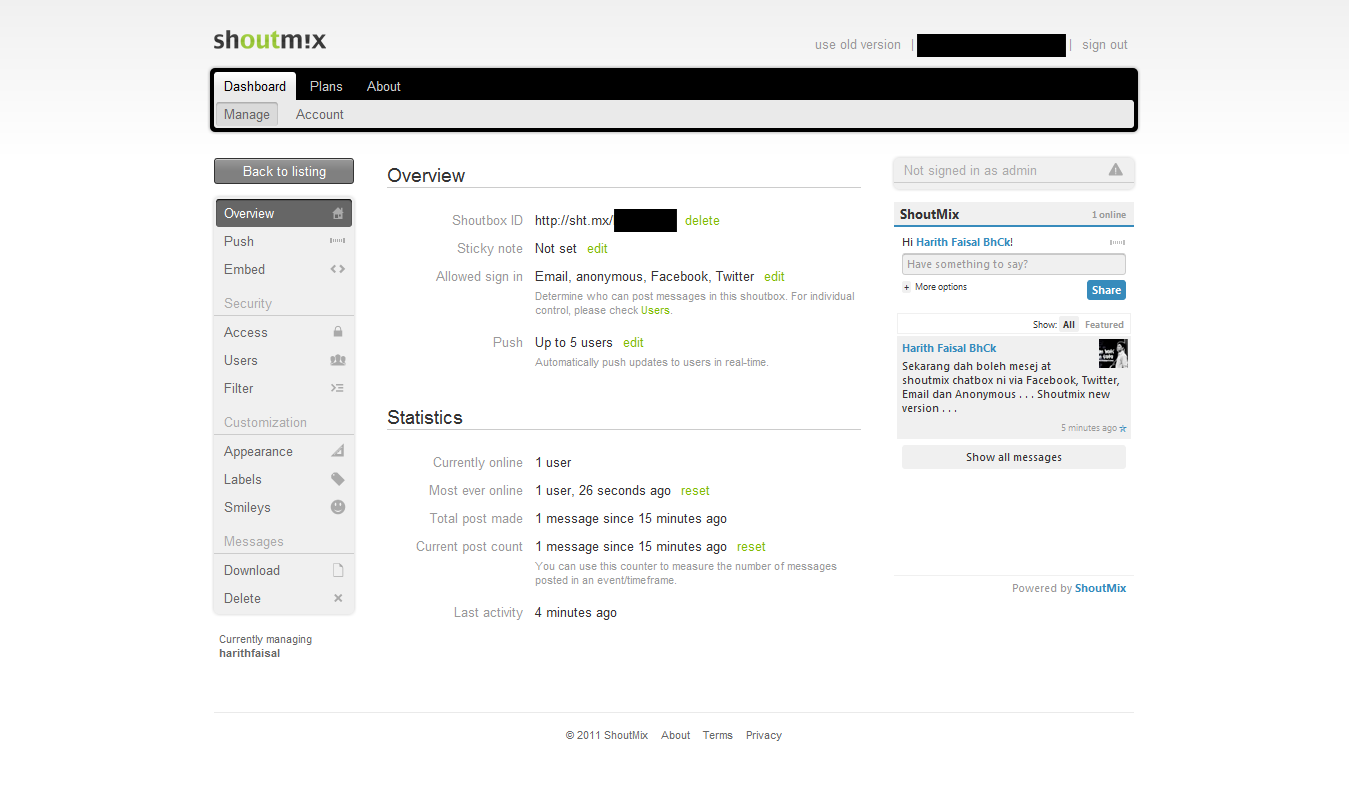
Latest Version ShoutMix V3 - Let's Join My Blog Chat Box Via Facebook And Twitter

It's Finally Here ! Shoutmix V3 Is Now Official !

Assalamualaikum.
Kini anda semua mampu untuk meninggalkan jejak mesej anda pada Chat Box dalam blog saya via Facebook, Twitter, Email or Anonymous. Terima kasih kepada ShoutMix V3 - Latest Version.


Tutorial Meninggalkan Mesej Anda Di Chat Box - ShoutMix V3

1. Klik perkataan Guest pada ShoutMix saya.


2. Pilih untuk meninggalkan mesej via Email, Facebook atau Twitter - Klik pilihan anda dan ikut arahan selanjutnya yang diberikan.


3. Sekarang, anda sudah boleh meninggalkan mesej anda.
- Lihat contoh Chat via Facebook --->


4. Now, feel free to chat with me !!


Tutorial Memasang ShoutMix V3 Dalam Blog Anda.

2. Klik pada "Sign Up Now"


3. Let's begin by creating an account. Isikan emel dan password anda.
4. Kemudian tick pada "I have read and agree to the ShoutMix".
5. Klik "Start using ShoutMix"

6. Thank you for signing up. Activation email has been sent to: YOUR EMAIL


7. Check emel anda dan ikut arahan dalam emel tersebut.
8. Now, you have your own account.

9. Customize your own ShoutMix.
10. Dah selesai customize, klik pada "Embed"
11. Copy code yang diberikan.
12. Masuk Dashboard blog anda:

Dashboard > Design > Page Elements > Add A Gadget > HTML/JavaScipt

13. Paste code tadi dalam "Content"
14. Klik "Save"
15. Klik "View Blog"
16. Selesai.


- SELAMAT MENCUBA -

Wednesday, August 3, 2011

Mahu Penimbang Berat Blog Sendiri?

Kini, Blog Bingkisan Hati Coretan Kata memiliki widget Website Speed Test Tool sendiri. Jadi, pelawat blog ini boleh menimbang berat blog masing-masing di blog saya ini pada bila-bila masa sahaja. Bagaimana caranya?

1. Scroll Down Blog Bingkisan Hati Coretan Kata.
2. Masukkan URL blog anda ke dalam ruangan yang disediakan.
3. Tekan button 'Check Website Speed'.
4. Selesai!!


P/S: UPDATED ON 3rd AUGUST 2011!!!!

Berat blog saya telah berkurang menjadi 154.05 KB. Sebelum ini, beratnya adalah melebihi 200 KB. Loading Time pula berkurang menjadi 0.11 seconds. Alhamdulillah, diet blog saya berhasil. Berkat bulan puasa. Hihi..~

Tutorial To Add Free Online Website Speed Test Tool For Your Own Blog.

1. Login Dashboard > Design > Add A Gadget > HTML/Javascript.
2. Klik sini untuk dapatkan code. Copy code tersebut.
3. Paste code tersebut pada content HTML/Javascript.
4. Klik Save.
5. Selesai.

Monday, July 25, 2011

Timbang Berat Blog Anda

Sebenarnya bukan wanita sahaja yang patut runsing jika berat bertambah, tetapi pemilik blog juga harus risau jika berat blognya bertambah dan melebihi berat yang sepatutnya. Kenapa?


Kerana blog yang berat akan menyukarkan pelawat untuk masuk ke blog anda. Masa yang diambil untuk loading blog anda menjadi lama. Maka, pelawat akan menjadi malas untuk menunggu. Kesannya, mereka tak teringin dah nak datang melawat blog anda untuk kali yang kedua, ketiga dan keempat.

Cara-Cara Untuk Mengurangkan Berat Blog

1.Jangan letakkan lagu-lagu di blog.
2.Jangan letakkan video player di blog.
3.Buang widget yang dirasakan tidak perlu.
4.Gunakan template yang tidak complicated.
5.Kurangkan latest entry displayed di homepage blog.
6.Kurangkan upload gambar-gambar yang beresolusi tinggi di sidebar dan entry.


Bagaimana Mahu Timbang Berat Blog?


Berat blog saya adalah 200kb++. Ah!! Beratnya. Saya telah membandingkan berat blog saya dengan berat blog kawan-kawan saya dan ternyata, blog saya adalah yang paling berat. Malunya. Nak kena diet lagi ni.


Ada orang kata, blog yang ringan adalah below 200kb, ada juga yang kata, kalau below 120kb atau below  100kb barulah blog itu dikatakan ringan. Jadi, benda ini adalah subjektif. Asalkan blog anda mampu di’loading’ dengan cepat, itu sudah memadai. Tengoklah sendiri, ‘Load Time’ saya lebih cepat daripada kawan saya. Hehe.

Alternatif lain untuk menjadikan proses loading blog lebih cepat adalah dengan meringankan blog dengan jQuery Lazy Load. Klik sini untuk tutorial.


Mahu Penimbang Berat Blog Di Blog Sendiri? Klik sini.

Selamat mencuba
Selamat meringankan blog anda.
Adios.

P/S: Bulan Ramadhan pun dah hampir tiba. Sangat sesuailah untuk berdiet dan meningkatkan kesihatan tubuh badan di samping untuk menambahkan amalan dan beribadat kepada-Nya. Selamat berpuasa kepada semua Muslimin dan Muslimat di seluruh dunia.

Inilah link untuk ke blog kawan-kawan saya:

http://hidarinore.blogspot.com/


UPDATED ON 3rd AUGUST 2011!!!!

Berat blog saya telah berkurang menjadi 151.25 KB. Loading Time pula menjadi 0.18 seconds. Alhamdulillah, diet blog saya berhasil. Gambar di bawah ini menjadi bukti. Hihi..~


Ringankan Blog Dengan jQuery Lazy Load

Baca tutorial 'Timbang Berat Blog Anda' di sini sebelum membaca tutorial ini.


Tutorial ini adalah sebahagian daripada tutorial 'Timbang Berat Blog Anda'. Jadi untuk memahami kondisi berat blog anda, sila baca tutorial mengenai 'Timbang Berat Blog Anda' tersebut.


Mahu Penimbang Berat Blog Di Blog Sendiri? Klik sini.

Widget jQuery Lazy Load ini akan skip loading gambar yang ada di blog anda dan hanya akan di'loading' secara automatik semasa anda scroll blog anda ke bawah. Jadi loading time anda akan berkurang dan memudahkan pelawat untuk memasuki blog anda.

Tutorial

1. Login Dashboard > Design > Add A Gadget > HTML/Javascript.
2. Copy code di bawah ini dan paste pada content HTML/Javascript.

<script src='https://ajax.googleapis.com/ajax/libs/jquery/1.4.4/jquery.min.js' type='text/javascript'></script>
<script type='text/javascript' src='https://sites.google.com/site/jquery01/jquery.lazyload.mini.js?ver=1.5.0'></script>
<script type="text/javascript">
jQuery(document).ready(function($){
if (navigator.platform == "iPad") return;
jQuery("img").lazyload({
effect:"fadeIn",
placeholder: "https://blogger.googleusercontent.com/img/b/R29vZ2xl/AVvXsEgx9Qe0pxVTg0cMKAf71x5tx__Iqf5G64oyIEgFxR8UqKoA2ZhqDzkqcysEJ5QuRhO96kdeQBANbGXPrrPw-9_KNWd7-HMvhX1KF0Tp_UbX0skqDeOtS2mfsYhMofy5ptKOTT25RgXS0Og/s1600/grey.gif"
});
});
</script>


3. Akhir sekali, klik Save.

Lihatlah hasilnya!!

Thursday, April 28, 2011

New Template - Greyzed: Kenali Admin Melalui Blog

Hukum alam. Yang lama akan digantikan yang baru. Dan selepas beberapa ketika, yang baru ini akan menjadi lama, dan akan digantikan pula dengan sesuatu yang lebih baru. Samalah kitarannya dengan template blog saya ini. Silih berganti, sememangnya pasti.

Dan baru-baru ini, saya telah menukarkan template blog saya kepada template Greyzed - Klik sini untuk download Greyzed template. Sangat tertarik dengan Greyzed itu. Kerana apa? Nantilah saya akan ceritakan. Inilah dia template Greyzed yang saya katakan tadi.


Alasan kenapa saya memilih Greyzed sebagai template blog terbaru saya adalah kerana:
1. menggunakan corak-corak abstrak (tak suka corak-corak skema).
2. warna cerah.
3. mudah diedit.
4. nampak lebih sempoi.
5. memang sangat memuaskan hati.
6. sesuai dengan jiwa saya.
7. mungkin dah jodoh.

Melalui pemilihan design template dan cara penulisan blog sahaja, kita boleh tahu bagaimana personaliti dan perangai serta kecenderungan si pemilik blog. Boleh percaya ke?

Nak dijadikan cerita, seorang kawan saya telah singgah di blog saya dan membaca entry-entry saya. Beliau mengatakan bahawa dia dapat menilai diri saya selepas melihat blog saya ini. Menarik. Apa yang dia kata? Dia kata, saya adalah seorang yang tidak sukakan warna yang begitu terang, sempoi, tidak sukakan fakta mahupun teori dan suka bercerita. Betul ke? Biarlah. Nilailah sendiri.

Kronologi template blog saya bermula daripada terciptanya blog ini pada September 2010. Pada peringkat permulaan berjinak-jinak dalam arena blogging ini, bukan mudah sebenarnya untuk mengedit template, terhegeh-hegeh. Apatah lagi mencari template yang sesuai dengan konsep pembawaan blog saya ini.

Blog saya bermula dengan template-template yang berwarna gelap. Namun begitu, apabila difikirkan semula, warna gelap tidak sesuai dengan konsep penyampaian yang ingin saya bawa. Jadi, saya terus-terusan mencari template yang berwarna cerah untuk dimuatnaikkan dalam blog saya ini. Alhamdulillah, akhirnya bertemu jua dengan Greyzed yang sangat memikat hati.

Antara template blog yang pernah saya gunakan untuk Bingkisan Hati Coretan Kata ini adalah:


Buat masa ini, memang Greyzed adalah yang terbaik dan sesuai dengan Bingkisan Hati Coretan Kata. InsyaAllah, Greyzed akan berbakti kepada blog saya lebih lama daripada template-template yang sebelum ini.

Semoga dengan bertukarnya template blog saya ini, dapatlah memberi nafas baru kepada mood pembaca dan meningkatkan semangat saya untuk berkongsi pendapat dan pengalaman seharian saya melalui update-update entry yang akan datang. Nantikannya..!!

Wallahu’alam.

Sunday, November 14, 2010

Cara Mudah Tukar Favicon Blog

Anda sudah bosan dengan favicon Blogger.com yang berwarna oren? Mahukan kelainan dan identiti blog yang tersendiri? Favicon (favourite icon) adalah ikon kecil yang terdapat pada URL blog atau website anda. Apabila anda membuat blog di Blogger.com, favicon yang berada pada URL anda adalah berupa favicon blogger.

Baru-baru ini saya terjumpa tutorial yang yang mudah difahami untuk menukarkan favicon Blogger.com kepada apa-apa gambar yang kita ingini. Kemudian saya telah mengedit tutorial tersebut supaya lebih praktikal dan mudah diikuti. Contoh icon favicon yang telah di tukar tersebut boleh anda lihat pada gambar yang di tunjukkan di bawah.


YANG INI BERTUKAR MENJADI >>


DAN YANG INI PULA ...


BERTUKAR MENJADI >>


Untuk menukar ikon tersebut, sila ikut beberapa langkah yang di tunjukkan di bawah.

Langkah 1


Untuk menggantikan favicon asal kepada favicon anda sendiri, anda perlulah membina satu gambar. Ianya terpulang kepada kreativiti anda untuk membina gambar tersebut. Untuk mendapatkan hasil yang terbaik, saiz bagi gambar mestilah sama ukurannya. Sebagai contoh, 100px x 100px. Anda juga boleh menggunakan gambar muka anda sendiri jika mahu.

Cara mudah untuk menjadikan gambar yang sama ukurannya adalah dengan menggunakan Microsoft Office Picture Manager.

Right Click The Picture >> Open With >> Microsoft Office Picture Manager >> Edit Pictures >> Crop >> Refer Picture Dimension.

Langkah 2

Upload image tersebut pada file hosting. Anda juga boleh upload image tersebut pada post dan klik Saved. Seterusnya, salin URL image tersebut (lebih senang jika upload image pada post).


Bagi anda yang upload image tersebut pada post, URL yang di highlightkan pada contoh gambar di bawah adalah URL bagi image yang di upload itu.


Langkah 3

Paste URL image( rujuk langkah 2) dan paste pada teks Masukkan URL image di sini pada kod berwarna biru di bawah.

<link href='Masukkan URL image di sini' rel='shortcut icon'/>

Contoh kod yang telah di edit:

<link href='https://blogger.googleusercontent.com/img/b/R29vZ2xl/AVvXsEjI9y9Q4e1WoJdE8_UcxZ-7wxT00zjsv2TlLS2EuA2Gg0BL9FJCMrX-wt_rL5kHO7JJW49hcjjHoUadEvXSySI_NIu9U_NCX9kwn6_WuPET9T3c_nzeJWxGC3icA23vyEUEKtZzxP5kUFw/s1600/Copy+of+kartun.jpg ' rel='shortcut icon' type='image/x-icon'/>

Langkah 4

Log in blog >> Dashboard >> Design >> Edit HTML >> Tick pada kotak Expand Widget Templates.

Langkah 5

Dengan menggunakan keyboard, tekan kekunci Ctrl + F dan taip atau paste kod ]]></b:skin> pada ruang Find. Seterusnya tekan kekunci Enter.

Langkah 6 

Salin kod yang telah siap di edit tadi( rujuk langkah 3) dan paste kod tersebut di bawah atau selepas kod ]]></b:skin>


Contoh:


Akhir sekali, klik Preview dan jika tiada mesej Error yang terpapar, klik saja Save.


Siap. Lihatlah hasilnya pada blog anda. Sila post komen-komen anda di sini jika ada persoalan mengenai tutorial ini.